

Comment utiliser nos modèles dans Canva
Un guide étape par étape pour utiliser et modifier nos modèles dans Canva
NB : Pour une meilleure expérience utilisateur, nous recommandons ce qui suit : la première fois que vous accédez à vos modèles, vous devez le faire à partir d'un ordinateur. Vous trouverez également vos modèles dans votre application Canva une fois que vous y aurez accédé sur votre ordinateur.
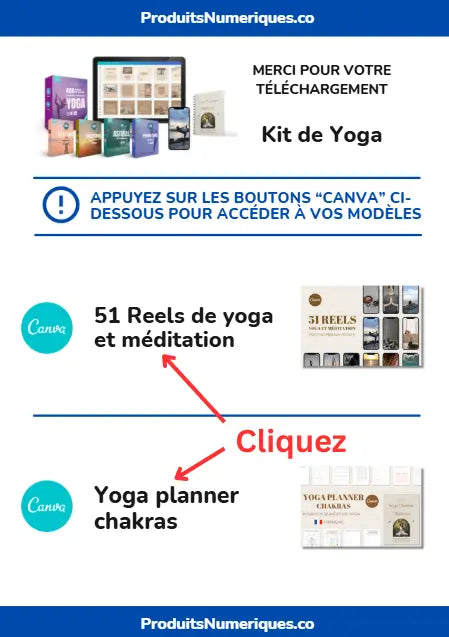
1. Cliquez sur les liens dans votre fichier .PDF
Lorsque vous achetez l’un de nos produits, vous recevez un fichier .PDF de téléchargement.
👉 Ce fichier contient tous les liens directs vers vos modèles Canva inclus (citations, questions, astuces, promotions, reels, planner…).
Comment faire ?
1. Ouvrez le fichier .PDF.
2. Cliquez sur les boutons “Canva”.
3. Le modèle s’ouvrira directement dans 4. Canva (compte gratuit).
5. Cliquez sur “Utiliser le modèle” pour l’ajouter à votre propre compte.
💡 Astuce : Aucun téléchargement compliqué → tout se fait en ligne dans Canva, en quelques clics.
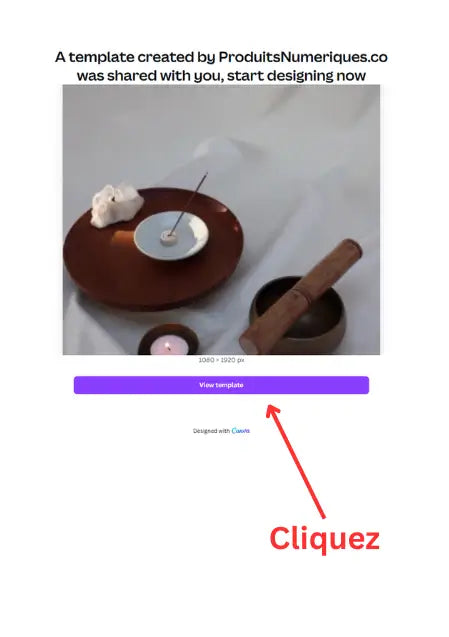
2. Cliquez sur le bouton violet
Votre modèle Canva s’ouvrira directement.
Vous pourrez ensuite le personnaliser, ajouter votre logo, vos couleurs et vos textes en toute simplicité 🎨✨.
💡 Pas besoin d’installer quoi que ce soit → tout se fait en ligne avec Canva (gratuit).
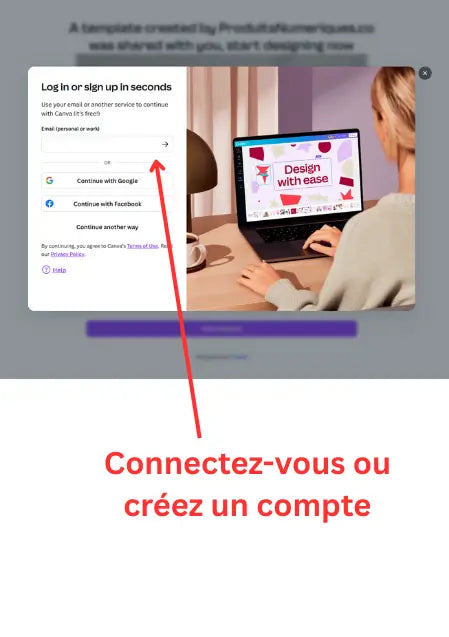
3. Accès à votre compte Canva
👉 Si vous avez déjà un compte Canva, connectez-vous simplement.
👉 Si ce n’est pas le cas, créez-en un en quelques secondes.
C’est 100 % gratuit et cela ne prend qu’une minute ⏱️.
💡 Astuce : vous pouvez vous connecter encore plus rapidement avec Google ou Facebook.
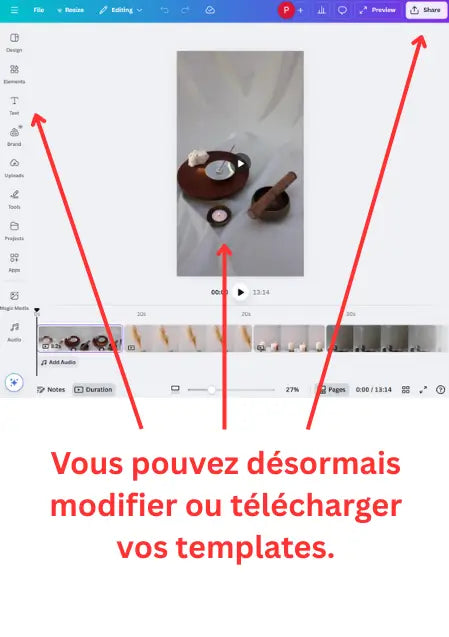
4. Accès à votre modèle
Une fois connecté(e), vous êtes automatiquement redirigé(e) vers le modèle Canva.
👉 Ici, vous pouvez modifier le design (changer texte, couleurs, photos…) et l’adapter à votre style.
👉 Vous pouvez aussi télécharger directement votre visuel prêt à publier.
💡 Astuce : en quelques clics, personnalisez vos templates avec votre logo et vos couleurs pour que vos posts reflètent parfaitement votre identité ✨.
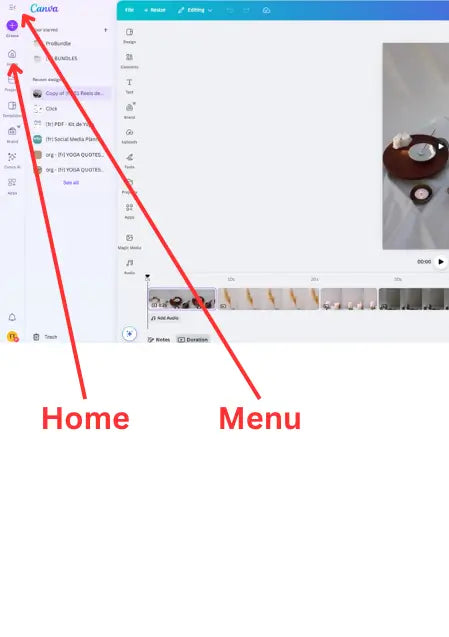
5. Retrouvez tous vos modèles
👉 Cliquez sur le bouton “Home” (dans le menu à gauche).
Vous serez redirigé(e) vers votre page d’accueil Canva.
Ici, vous retrouverez tous vos modèles enregistrés : citations, questions, astuces, promotions, reels, planner… tout au même endroit 🗂️✨
💡 Astuce : créez un dossier dédié (ex. “Kit Yoga”) pour organiser facilement vos modèles et les retrouver plus vite.
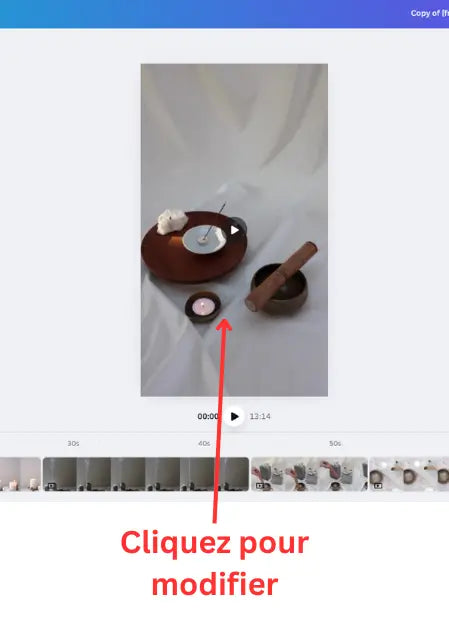
6. Modifiez vos modèles
👉 Après avoir ouvert votre modèle, cliquez simplement sur n’importe quel élément (texte, photo, couleur…).
Un menu apparaît automatiquement et vous permet de :
- changer le texte ✍️
- modifier les couleurs 🎨
- redimensionner ou pivoter les éléments ↔️
Tout est 100 % personnalisable selon vos besoins ✨
💡 Astuce : ajoutez votre logo ou vos couleurs de marque pour créer une identité visuelle professionnelle.
Pour en savoir plus, regardez la vidéo ci-dessous 🎥 (guide complet pas-à-pas).
Autres ressources
-
Télécharger les modèles
Cliquez pour voir les instructionsLes modèles peuvent être téléchargés dans plusieurs formats. Vous pouvez également sélectionner des modèles individuels à télécharger ou les télécharger tous en même temps.
-
Duplication des modèles
Cliquez pour voir les instructionsLa duplication des modèles est un bon moyen de sauvegarder vos créations. Elle permet également de travailler facilement sur des variantes de vos modèles.
-
Organiser les fichiers
Cliquez pour voir les instructionsVous pouvez créer des dossiers et organiser les fichiers comme vous le souhaitez. Canva dispose d'une structure logique de fichiers et de dossiers facile à utiliser.